Свои боты и мини-приложения
Подключите свой Telegram, MAX или VK — уведомления клиентам от имени вашей компании, а в Telegram и MAX ещё и мини-апп с кабинетом и страницей записи.
С тарифа «Стандарт» клиентские уведомления о записи (подтверждение, отмена, напоминания) можно отправлять не от общего бота ЗапишиМеня, а от своего — своего бота в Telegram, бота MAX или сообщества VK. Клиент увидит имя и логотип вашей компании, а не ЗапишиМеня. Бот или сообщество должны принадлежать именно вам — заводите их в своём аккаунте, не используйте чужие.
Где подключать
Всё происходит на вкладке Настройки → Боты: для каждого канала — своя карточка с полем токена/ключа и кнопкой «Подключить». Ниже — как получить сам токен для каждого канала отдельно.
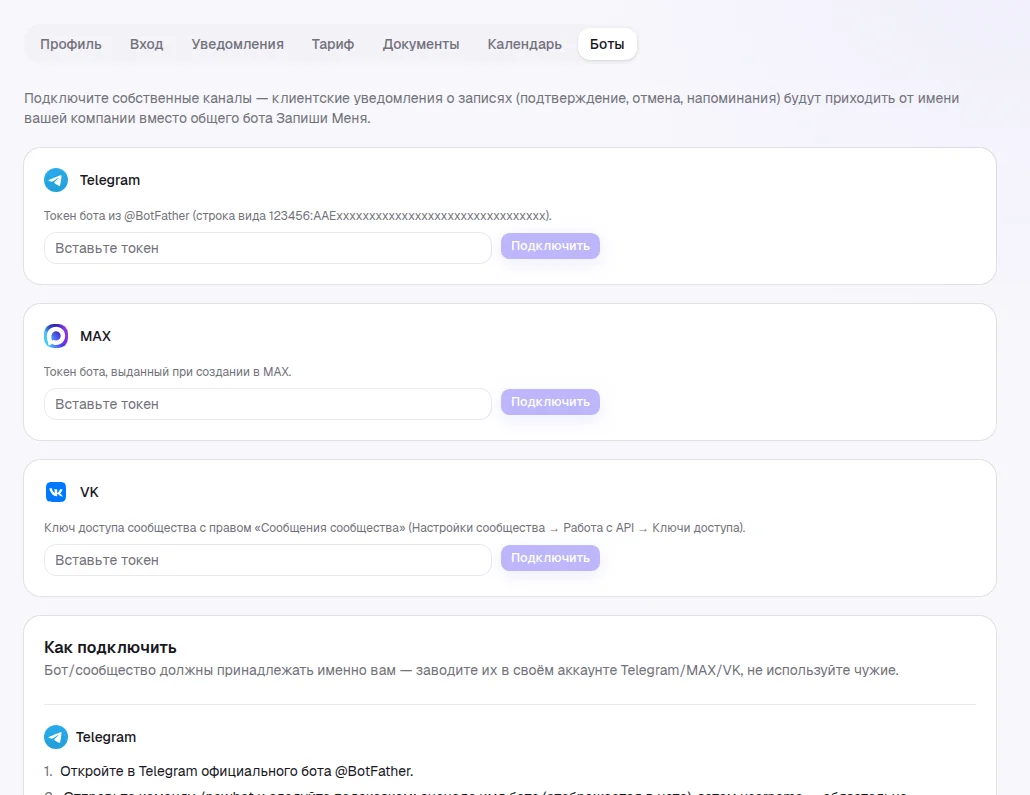
Telegram — через @BotFather
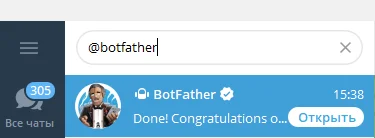
Откройте в Telegram официального бота @BotFather и отправьте команду /newbot. Он спросит имя бота (отображается в чате) и username — обязательно заканчивается на «bot» (например, my_salon_bot).
В ответ BotFather пришлёт токен вида 123456789:AAExxxxxxxxxxxxxxxxxxxxxxxxxxxxxxxx — скопируйте его целиком (на скриншоте ниже токен замазан — в реальном сообщении он открытым текстом) и вставьте в поле карточки Telegram на вкладке «Боты».
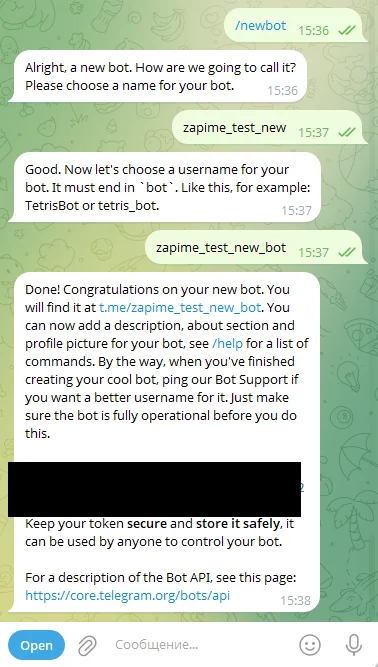
/revoke, которая выдаёт новый токен взамен старого.MAX — нужен бизнес-аккаунт
В MAX ботов заводят не как физлицо, а через зарегистрированный и подтверждённый бизнес-профиль — организация, ИП или самозанятый. Если такого профиля ещё нет, его сначала нужно завести и пройти верификацию на business.max.ru (обычно занимает до 48 часов) — только после этого становится доступно создание чат-ботов.
Дальше откройте в MAX официального бота «MAX для бизнеса» (@business_bot).
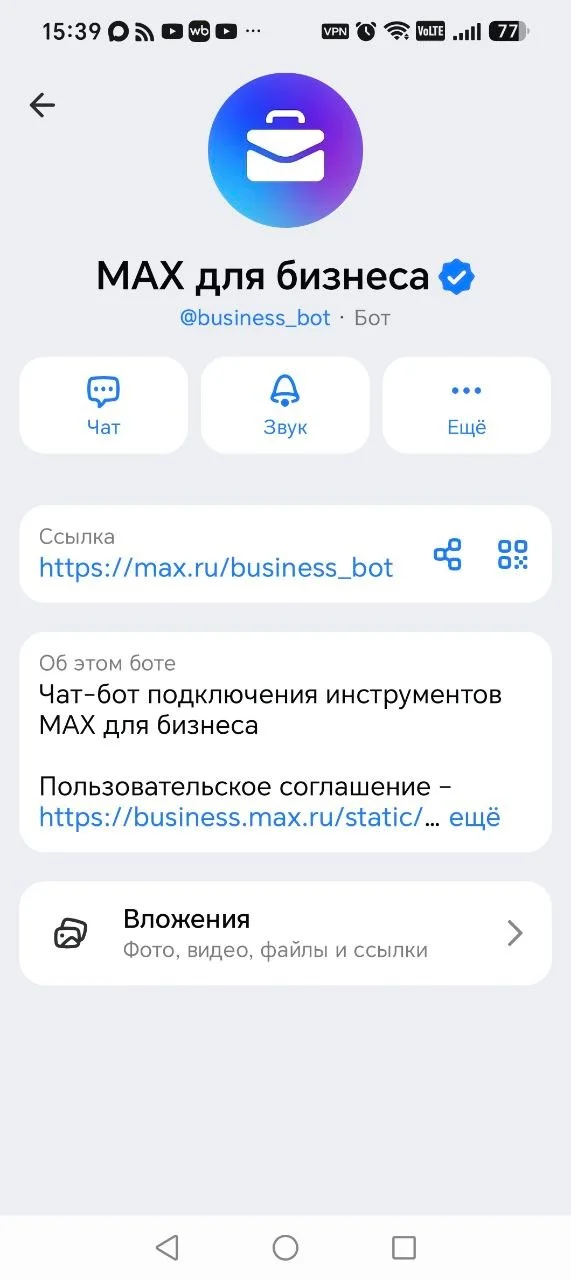
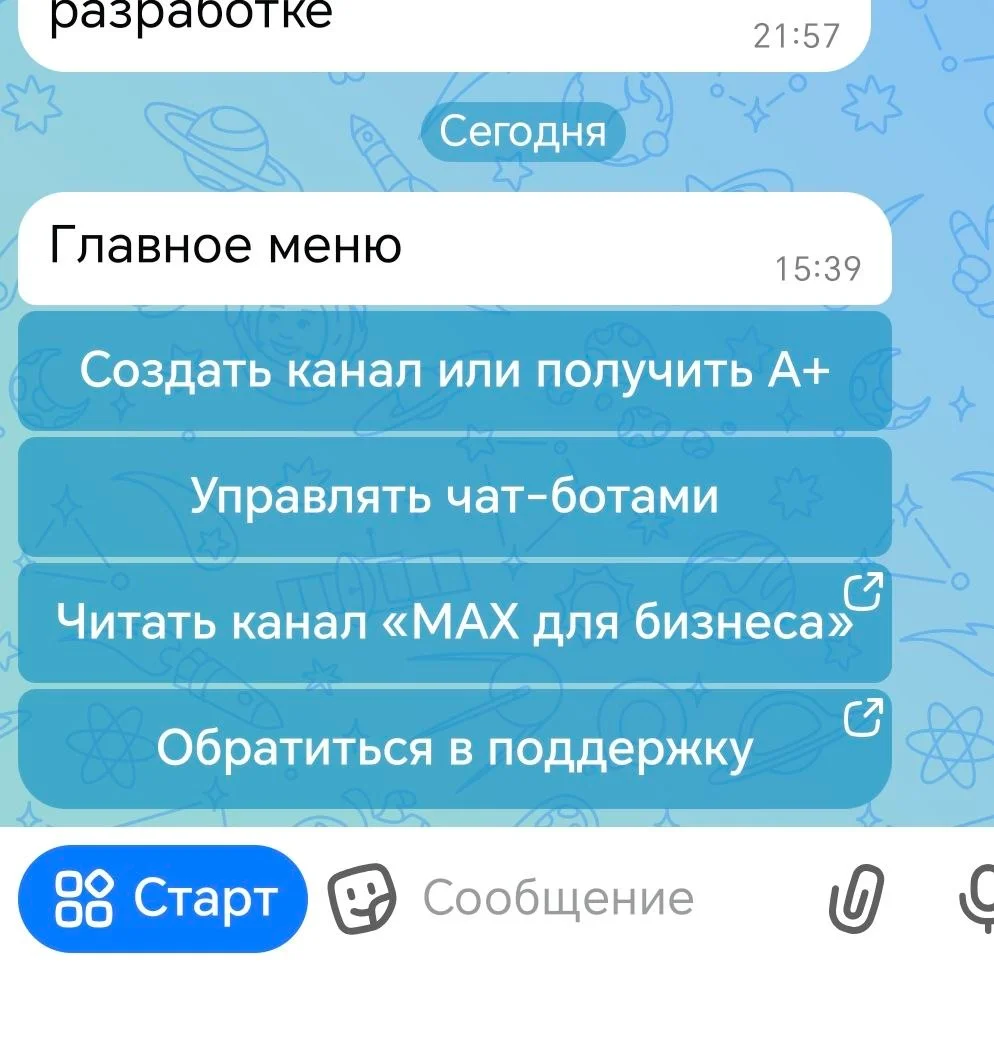
Нажмите «Старт» и в главном меню выберите «Управлять чат-ботами».
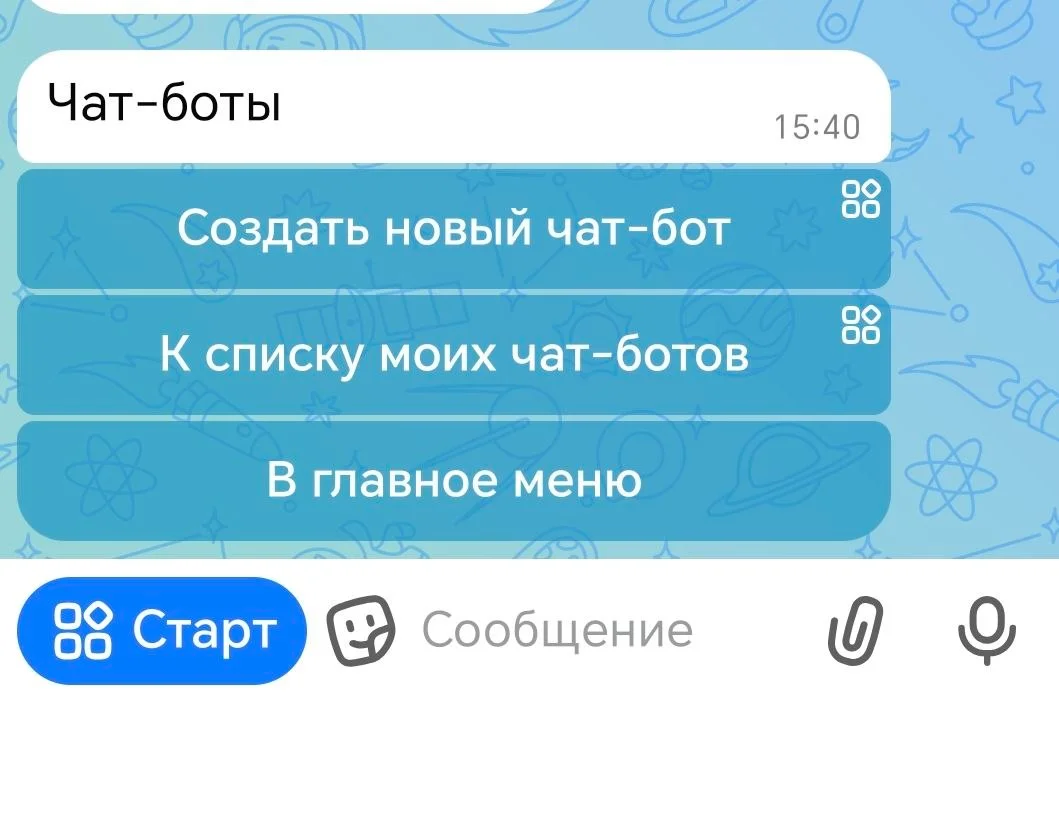
Затем «Создать новый чат-бот».
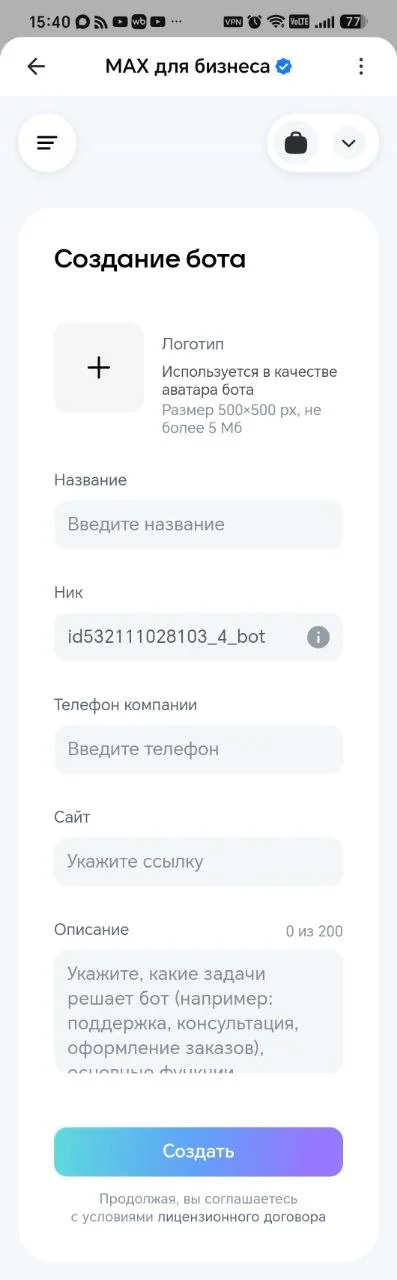
Выберите свой бизнес-профиль (переключатель вверху экрана), заполните название и при желании описание — username («Ник») MAX подставит сам. После нажатия «Создать» бот выдаст токен — вставьте его в поле карточки MAX на вкладке «Боты».
VK — ключ доступа сообщества + Callback API
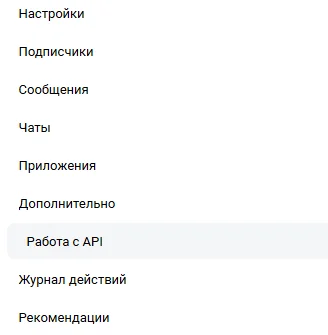
У VK вместо бота — сообщество (группа), которым вы управляете, и ключ доступа с правом на сообщения. На странице сообщества (vk.com/vk.ru) откройте «Работа с API» в левом меню настроек.
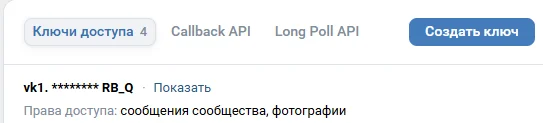
На вкладке «Ключи доступа» нажмите «Создать ключ».
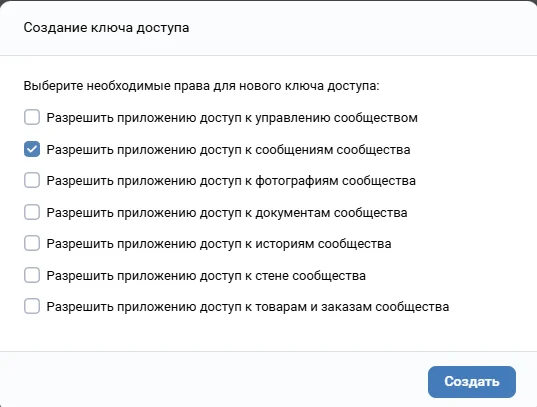
Отметьте право «Разрешить приложению доступ к сообщениям сообщества» и нажмите «Создать».
Скопируйте выданный ключ, вставьте в поле карточки VK на вкладке «Боты» и нажмите «Подключить». После этого карточка покажет собственные «URL сервера» и «Секретный ключ» — их нужно перенести в настройки сообщества, в тот же раздел «Работа с API», на вкладку «Callback API»:
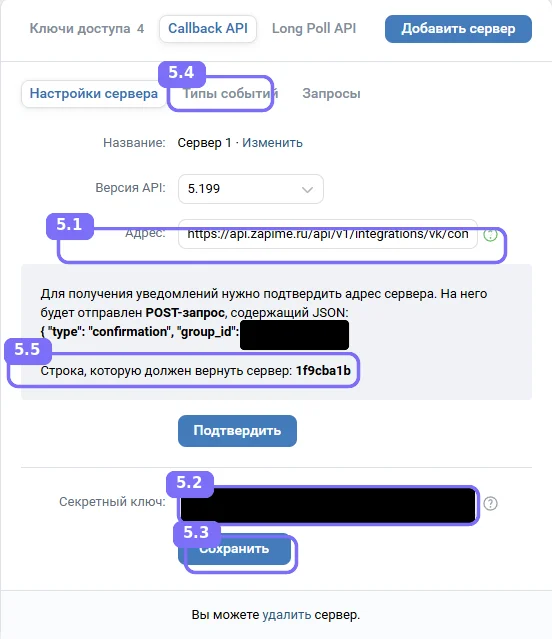
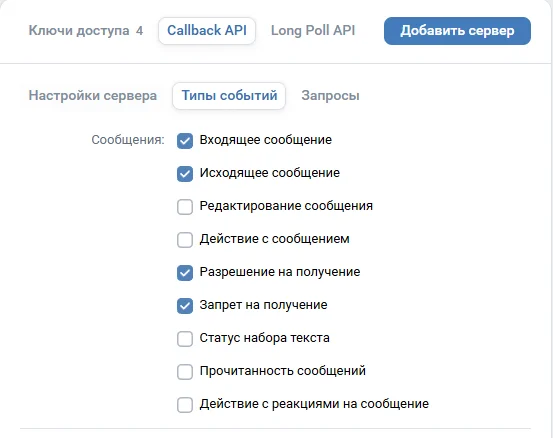
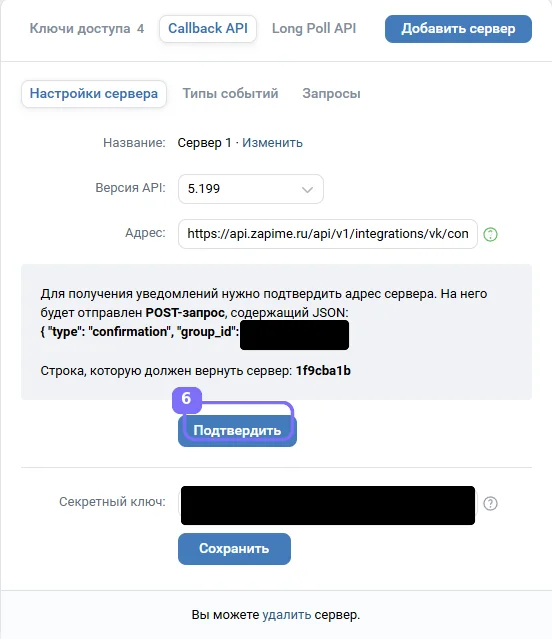
Поле «Адрес» — «URL сервера» с нашей вкладки «Боты», поле «Секретный ключ» — «Секретный ключ» оттуда же, дальше «Сохранить» под секретным ключом. Затем на вкладке «Типы событий» включите «Входящее сообщение», «Разрешение на получение», «Запрет на получение».
Вернитесь на вкладку «Настройки сервера» и скопируйте «Строку, которую должен вернуть сервер» — вставьте её в поле «Строка, которую выдал VK» на нашей вкладке «Боты» и нажмите «Сохранить код».
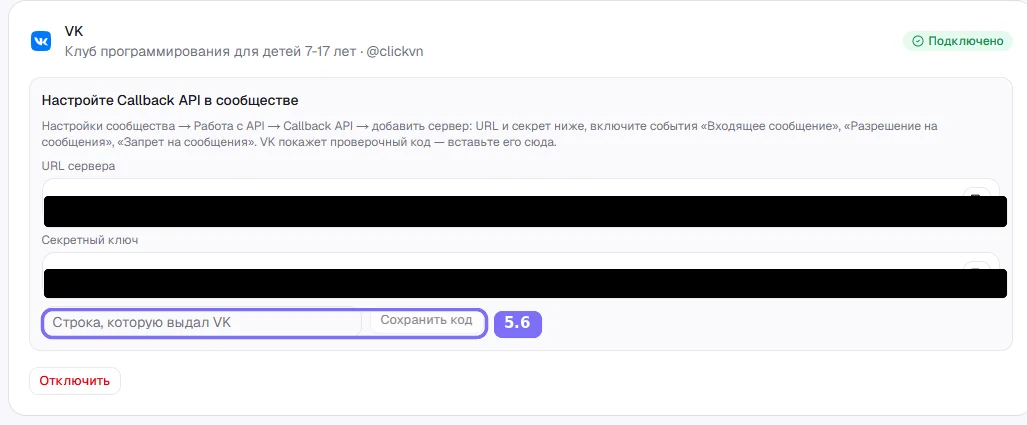
Последний шаг — вернуться в VK на ту же вкладку «Настройки сервера» и нажать «Подтвердить»: без этого VK не начнёт присылать события, даже если код уже сохранён у нас. Пока подтверждения нет, карточка честно показывает жёлтый статус «Ожидает подтверждения».
Выберите общий или свой бот для каждого события
Само подключение ещё не значит, что бот используется — на вкладке Настройки → Уведомления в таблице событий у каждого подключённого канала появляются два столбца, «общий» и «свой». Отметьте «свой», чтобы конкретное событие (например, подтверждение записи) уходило через вашего бота.
Проверьте отправку
На карточке подключённого бота есть кнопка «Проверить отправку» — откройте своего бота по появившейся ссылке или QR-коду и нажмите «Начать» (для VK — отправьте сообществу код из 4 цифр). После этого появится кнопка «Отправить тестовое уведомление», чтобы убедиться, что сообщения реально доходят.
Мини-апп внутри бота
Для Telegram и MAX подключение бота даёт не только уведомления, но и мини-апп внутри него самого: откроете своего бота вы сами — увидите свой кабинет, откроет клиент — увидит страницу мастера с формой записи. Идентификация владельца — тот же тест из Step 6 выше, что и для проверки уведомлений: как только вы один раз нажали «Начать» по ссылке из карточки бота, мини-апп сам узнаёт вас как владельца — отдельно подтверждать ничего не нужно.
Telegram — мини-апп подключается автоматически в момент подключения бота: кнопка/пункт меню появляется в боте сама, ничего вручную делать не требуется.
MAX — здесь нужен один ручной шаг, тот же принцип, что и перенос URL/секрета для VK Callback API в Step 4 выше: в карточке подключения MAX на вкладке «Боты» появится ссылка мини-аппа с кнопкой «Скопировать» — вставьте её в партнёрской панели MAX (dev.max.ru → ваш бот → раздел «Мини-приложение»), выберите тип кнопки («Открыть», «Старт», «Играть» или без названия) и сохраните.