Создание услуги
Длительность, цена, перерыв после услуги, кто её оказывает.
Заполните карточку услуги
Название, длительность в минутах, цена. Если услугу оказывает не один сотрудник — сразу отметьте, кто именно (подробнее про исполнителей — Услуги и права сотрудника).
Перерыв после услуги
Список «Перерыв после записи» добавляет служебное время сразу после записи, в которое клиента поставить нельзя — удобно для уборки кабинета или проветривания. По умолчанию стоит «Как в настройках»: берётся общий перерыв из Настроек → График (изначально он выключен). Для этой услуги можно выбрать «Без перерыва» или свою длительность. Если в одной записи несколько услуг — перерыв берётся от последней услуги в списке.
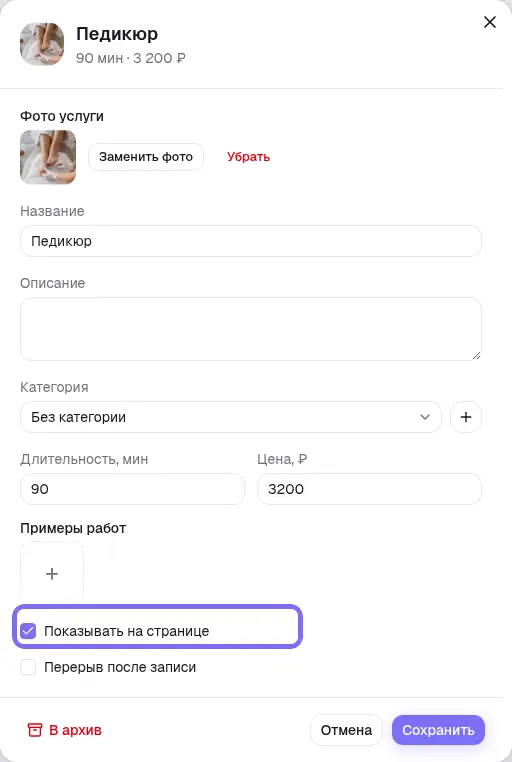
Показывать ли услугу на странице
Чекбокс «Показывать на странице» управляет только видимостью — снятая с показа услуга остаётся полностью рабочей (её видно в истории, статистике, можно назначить вручную), просто клиенты не увидят её в форме записи. Это не то же самое, что архивация — подробнее в Как скрыть услугу, не удаляя её.
Правила записи, фото, категория
В карточке можно загрузить фото услуги и примеры работ, выбрать категорию (группировка в форме записи) и задать «Правила записи» — ограничения для самозаписи клиентов (по умолчанию берутся общие из «Настройки → График», здесь их можно переопределить). Подробнее — Пауза и правила записи, про интервалы и слоты — Настройка слотов. Там же — блок «Услуга доступна»: если услугу можно заказать только в определённые часы, задайте для неё «Своё время».