Настройка слотов
Интервал и время по умолчанию, выбор конкретных слотов, правила записи и перерыв.
Слоты — это время, которое клиент видит в календаре записи. По умолчанию они считаются сами: рабочие часы дня, разбитые на равные интервалы. Здесь — как задать интервал и время по умолчанию, оставить клиенту только нужные слоты и настроить правила записи.
Настройки → График: значения по умолчанию
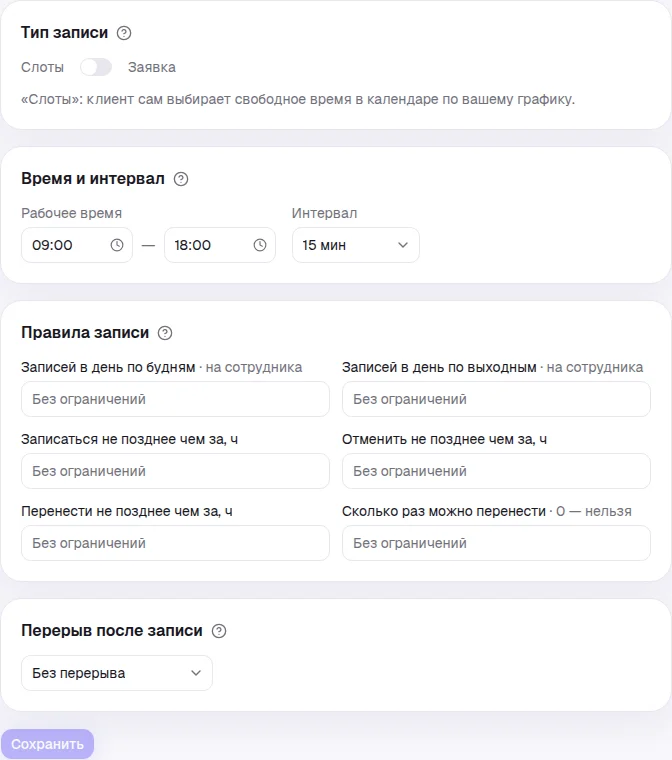
Вкладка «График» (подробно) собирает все общие настройки записи: тип записи (слоты или заявка), время и интервал (рабочее время и интервал слотов по умолчанию), правила записи на услуги и перерыв после записи. Значения применяются ко всем услугам и сотрудникам; для отдельной услуги их можно переопределить в её карточке (шаг 6).
Сами рабочие дни эти настройки не создают — их по-прежнему задаёте вы в «Графике работы» (График работы). Но в форме графика (обычного и повторяющегося) у рабочего времени и интервала есть вариант «Как в настройках» — он выбран по умолчанию. Такой день следует общим значениям: поменяли их здесь, и клиенты сразу видят слоты с новым интервалом, ничего пересохранять не нужно. «Своё время» или свой интервал закрепляет значение за днём.
Если вы меняете общее время или интервал, а в графике уже есть дни, где они заданы вручную, система спросит, что делать с этими днями:
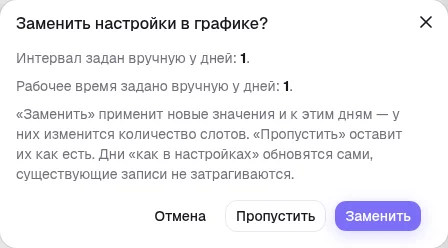
Дни «как в настройках» обновляются сами и без вопроса. Существующие записи не затрагиваются: если запись выходит за новые рабочие часы, день расширяется вплотную к ней.
Интервал слотов дня
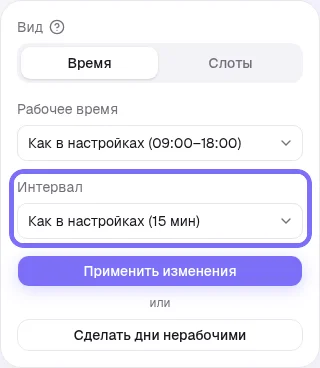
В «Графике работы» выберите день и в панели справа задайте рабочее время («Как в настройках» или «Своё время») и интервал: «Как в настройках», 15 минут, 30 минут, 1 час или 2 часа. Чем больше интервал, тем реже клиенту предлагается время: при 1 часе и рабочем дне 9:00–18:00 слоты будут в 9:00, 10:00, 11:00 и так далее.
Пока выбрано «Как в настройках», день идёт по общим значениям. Выбрав интервал или время вручную, вы закрепляете их за днём, и они перестают зависеть от общих: так в разные дни интервал может быть разным (например, короткие приёмы утром и длинные вечером). Вернуть день к общим значениям можно, выбрав «Как в настройках» и применив изменения.
Выберите конкретные слоты
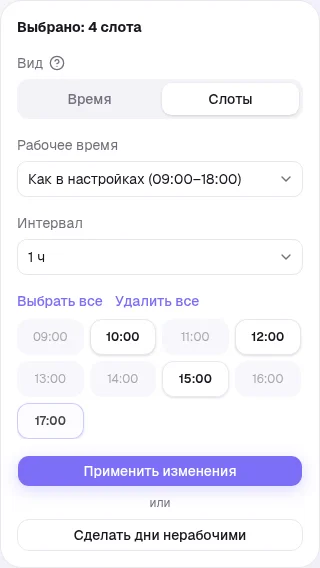
Переключатель «Вид» в панели: «Время» — клиенту доступно всё рабочее время с выбранным интервалом, «Слоты» — вы сами выбираете, какие слоты оставить. Клик по слоту включает или выключает его (выключенные затемнены), «Выбрать все» и «Удалить все» работают сразу на весь список. Если изменить время или интервал, список слотов пересчитается.
«Применить изменения» сохранит настройку для всех выбранных дней. Клиенту будут показаны только выбранные слоты.
Режим просмотра и цвет дней
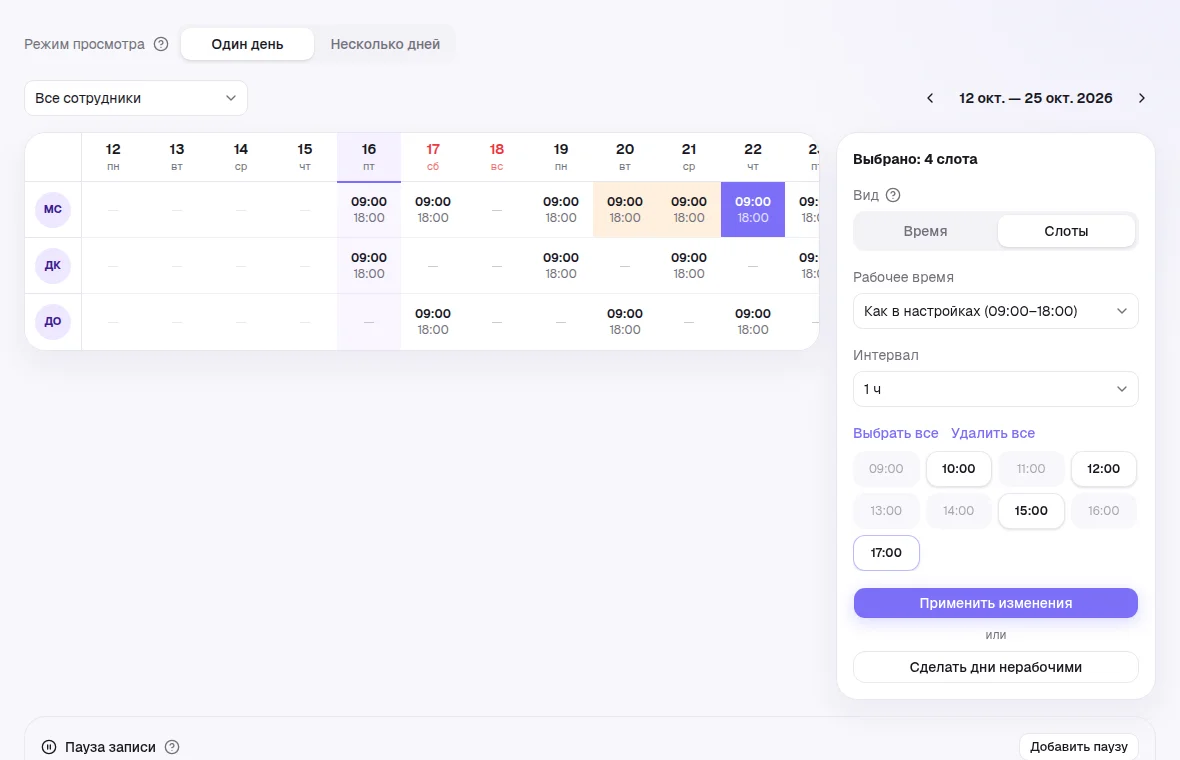
Над сеткой — «Режим просмотра». Один день (по умолчанию): клик по дню открывает его актуальный график в панели — время, интервал и выбранные слоты, и сразу можно править. Если у дня выбраны отдельные слоты, панель сразу показывает вид «Слоты». Несколько дней: выделите сразу несколько дней и сотрудников — настройка применится ко всем и перезапишет их значения.
В сетке дни с выбранными слотами подсвечены светло-оранжевым, а дни со всеми слотами — светло-зелёным (в месячном календаре сотрудника).
Слоты в повторяющемся расписании
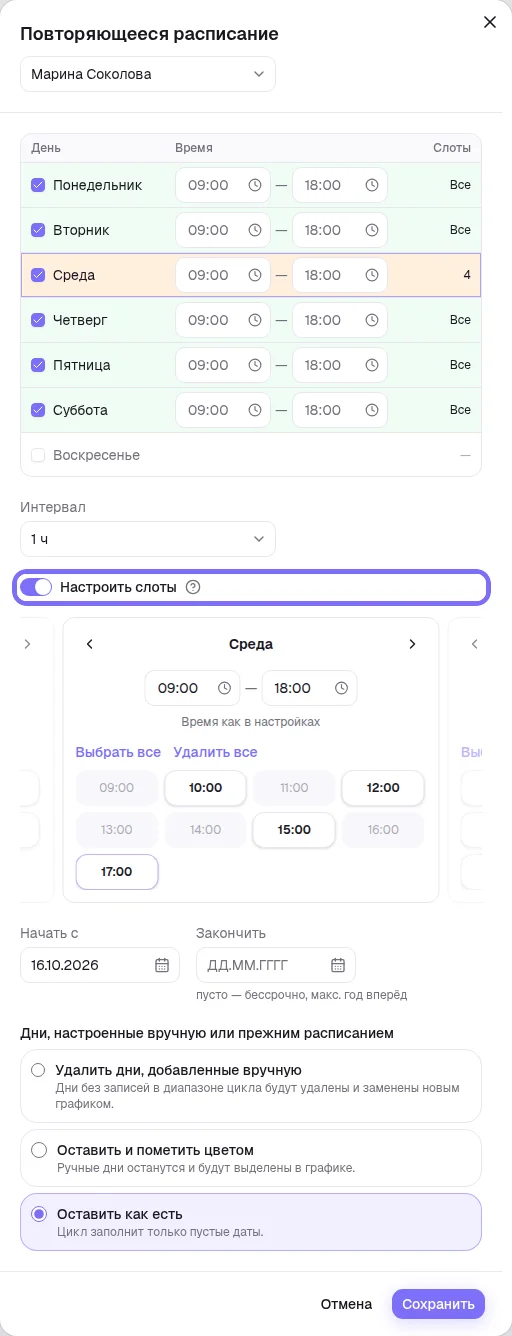
Кнопка «Повторный» в заголовке «Графика работы» (и «Повторяющееся расписание» в календаре сотрудника) открывает цикл. Выберите сотрудника, отметьте рабочие дни недели — в таблице видны время и число слотов каждого дня («Все» или количество выбранных). Ниже — интервал для всего цикла.
Включите «Настроить слоты» — откроется блок со слотами выбранного дня недели; дни листаются стрелками или свайпом. Клик по слоту в выключенном дне включает день автоматически, а если убрать все слоты — день выключится. Строка дня с выбранными слотами в таблице становится оранжевой.
Правила записи и перерыв — общие и для отдельной услуги
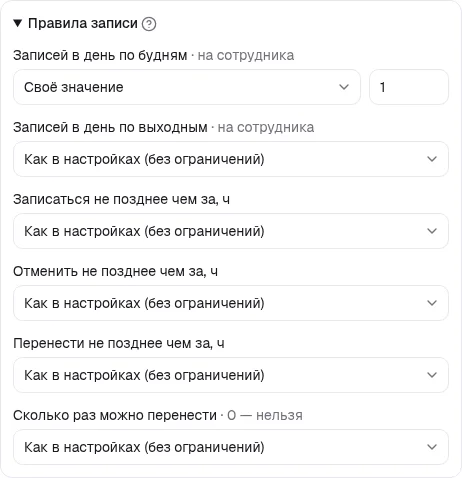
Правила записи (лимит записей в день, за сколько часов можно записаться, отменить или перенести, сколько раз переносить) и перерыв после записи задаются на вкладке «График» один раз для всех услуг. В карточке услуги у каждого правила три варианта: «Как в настройках» (по умолчанию — берётся общее значение), «Без ограничений» (снимает общее ограничение для этой услуги) и «Своё значение». Так же — у перерыва: «Как в настройках», «Без перерыва» или своя длительность.
Подробнее про сами правила — Пауза и правила записи. Вас они не ограничивают: из кабинета записать клиента можно всегда.
Доступность услуги по времени
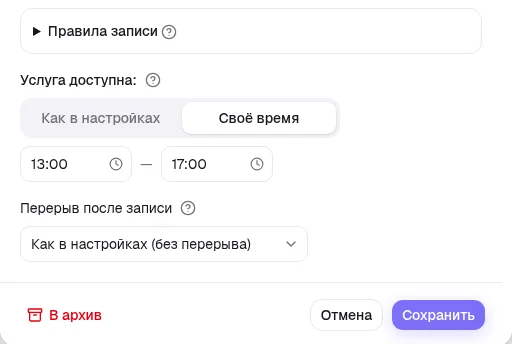
Одни услуги вы оказываете только днём, другие — вечером. В карточке услуги, под правилами записи, блок «Услуга доступна»: «Как в настройках» — отдельного ограничения нет, услуга доступна в любое время по графику (серым показывается общее рабочее время из «Настройки → График»), «Своё время» — клиенту предлагаются только слоты, начало которых попадает в указанный интервал. Например, очное обучение с 13:00 до 17:00 и онлайн с 17:00 до 19:00. Конец интервала не включается, поэтому слот в 17:00 попадёт во второй интервал, а не в первый.