Уведомления клиентам и журнал
Какие сообщения уходят клиенту, куда и в каком порядке, что делать, если не дойдёт, где смотреть историю.
Что получает клиент
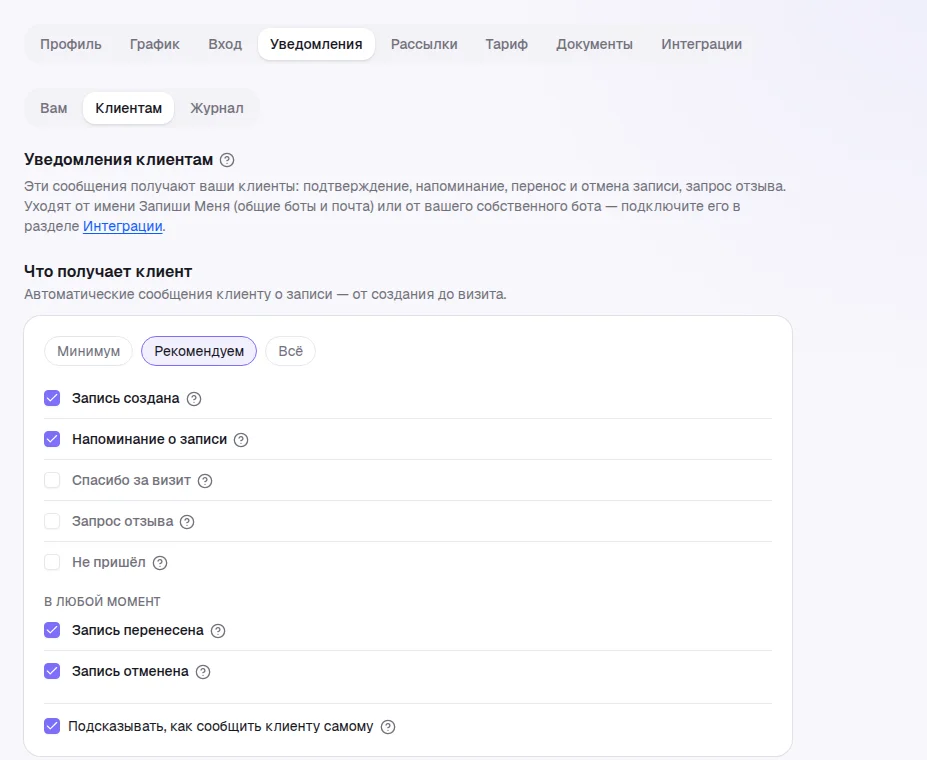
Настройки → Уведомления → «Клиентам», блок «Что получает клиент». Вверху — готовые наборы: «Минимум» (только создание и отмена), «Рекомендуем» (плюс перенос записи и напоминание) и «Всё» (плюс «Спасибо за визит», «Запрос отзыва» и «Не пришёл»). Ниже можно включить или выключить каждое событие отдельно: запись создана, напоминание, спасибо за визит, запрос отзыва, не пришёл, и события «в любой момент» — запись перенесена и отменена.
Напоминание и запрос отзыва задаются ещё и в самой записи — здесь это общий переключатель (Напоминания и отзывы). Галка «Подсказывать, как сообщить клиенту самому» включает диалог, который выручит, если сообщение клиенту отправить некуда (см. шаг 4).
Куда отправлять и в каком порядке
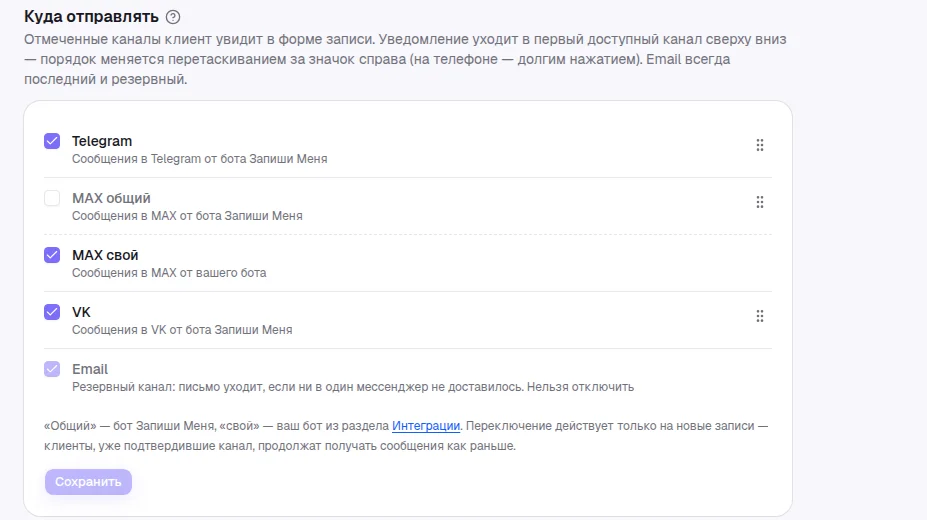
Блок «Куда отправлять»: отмеченные каналы клиент увидит в форме записи. Каждое уведомление уходит в первый доступный канал сверху вниз — не дублируется во все сразу. Порядок меняется перетаскиванием за значок справа (на телефоне — долгим нажатием); не забудьте «Сохранить». У канала с подключённым своим ботом две строки: «общий» и «свой».
Email — всегда последний и резервный: письмо уходит, только если ни в один мессенджер доставить не удалось или у клиента их нет; отключить его нельзя. Если снять отметки с каналов, клиентов, получающих уведомления, станет меньше — кабинет предупредит об этом.
Клиент сам подключает мессенджер
Telegram, MAX и VK подключаются по желанию клиента: он отмечает мессенджер при записи, и в подтверждении появляются кнопки подключения. Они сработают после того, как клиент нажмёт «Начать» у бота — до этого бот не может написать первым (так устроены сами мессенджеры). Подробнее — Как подключить Telegram, MAX и VK.
Если уведомление не дойдёт
Баннер «Клиент не узнает о записи» появляется, когда ни один канал не подключён. После создания записи в кабинете вы увидите окно «Клиенту сообщение не уйдёт» — в нём можно скопировать готовый текст и отправить клиенту самому или подключить канал. Подключить бота — в «Интеграциях»: Свои боты: общий или свой.
Журнал отправки
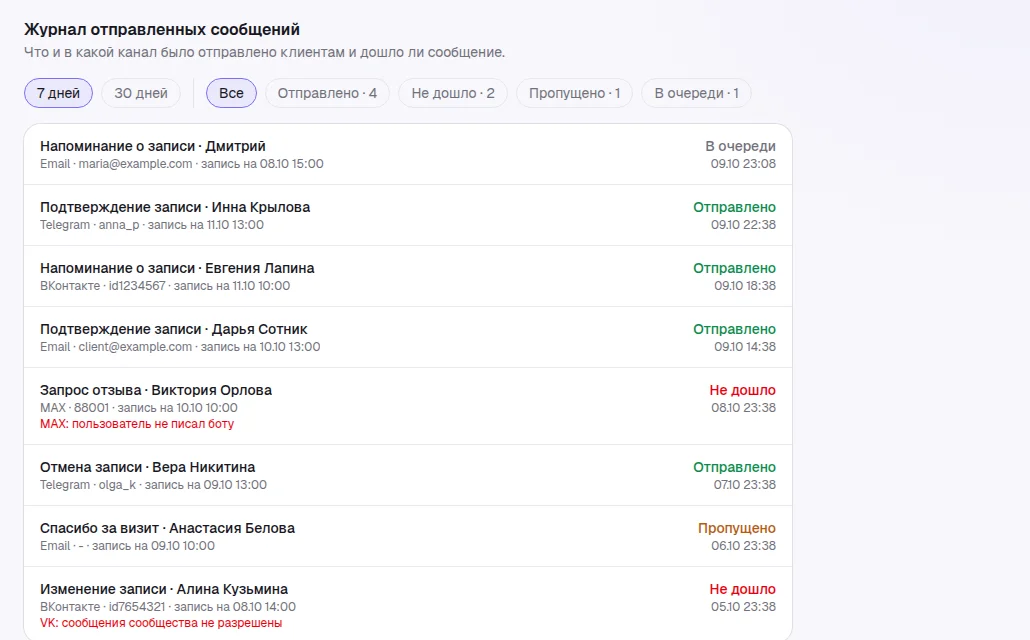
Вкладка «Журнал» показывает каждое сообщение клиенту: кому, в какой канал и чем закончилось — «Отправлено», «Не дошло», «Пропущено», «В очереди». Фильтры — за 7 или 30 дней и по статусу. Если что-то не дошло, видно, на каком канале и почему. Статус подключения бота можно проверить кнопкой «Проверить подключение» в «Интеграциях».
Тексты событий меняются в блоке «Текст уведомлений клиентам» внизу вкладки — Свой текст уведомлений.