Мини-приложение Telegram и MAX
Запись и кабинет прямо в вашем боте: подключение, оформление, что видит клиент.
Мини-приложение — это страница записи и кабинет прямо внутри вашего бота в Telegram или MAX. Отдельно ставить ничего не нужно: оно появляется у уже подключённого своего бота (тариф «Стандарт» и выше). Клиент открывает бота и записывается, вы открываете того же бота — и видите свой кабинет.
Оформите внешний вид
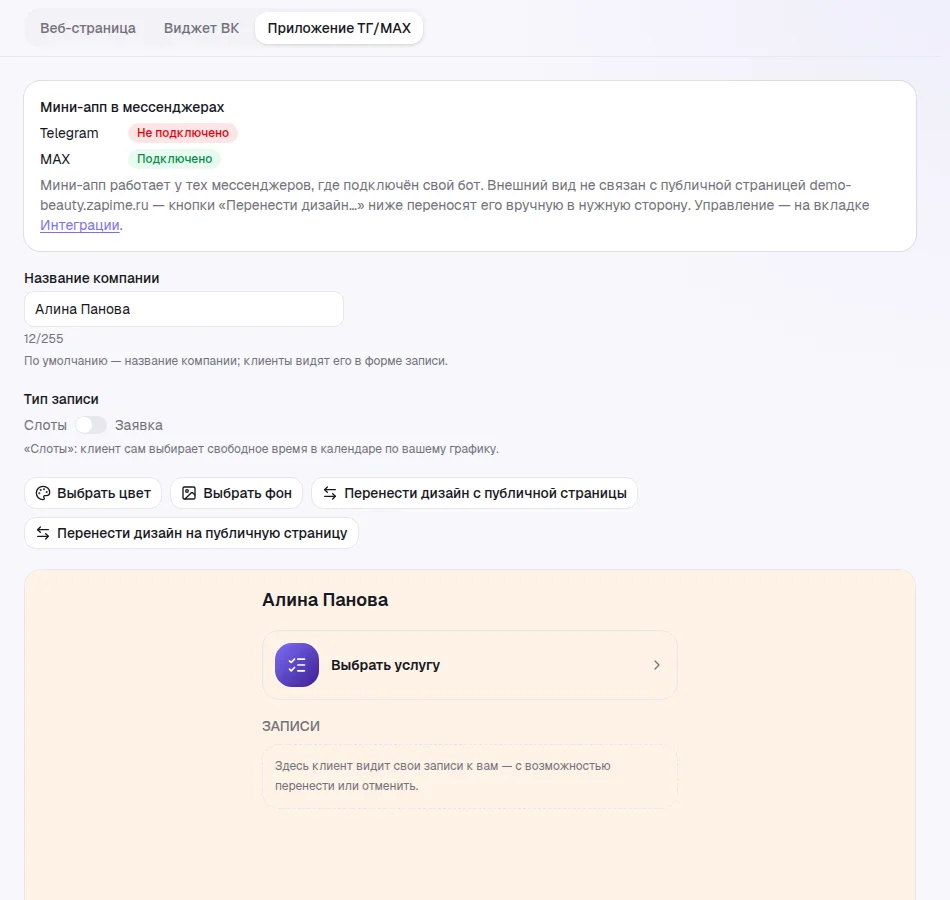
В Редакторе страницы откройте вкладку «Приложение ТГ/MAX». Вверху видно, какие из мессенджеров подключены. Ниже — название компании, тип записи («Слоты» или «Заявка»), цвет и фон, а под ними — живой предпросмотр. Оформление одно на оба мессенджера и не связано с публичной страницей — кнопки «Перенести дизайн…» копируют его вручную в любую сторону.
Что видит клиент и что видите вы
Клиент: «Выбрать услугу» → календарь → контакты → готово; ниже — «Записи» с возможностью перенести или отменить. В форме контактов есть кнопка «Поделиться номером», номер запоминается на следующий визит. Вы: тот же бот открывает ваш кабинет — записи, клиенты, график и настройки.
Кнопка меню бота
Telegram: кнопка «Записаться в ТГ» ставится в меню бота автоматически при подключении; вам лично после «Проверить отправку» добавляется кнопка «Кабинет». MAX: здесь нужен один ручной шаг — скопируйте ссылку мини-приложения из карточки MAX в «Интеграциях» и вставьте в разделе «Мини-приложение» вашего бота на dev.max.ru.