Telegram
Уведомления вам и свой бот в Telegram, мини-приложение.
Уведомления вам
Откройте Интеграции → Telegram. Блок «Уведомления» — ссылка на бота ЗапишиМеня (и QR-код, если вы на компьютере): перейдите по ней и нажмите «Start» в Telegram. Как только бот вас узнал, статус станет «Подключено» — и вы получите сообщения о новых записях, отменах и переносах. Что именно слать — в Уведомления вам.
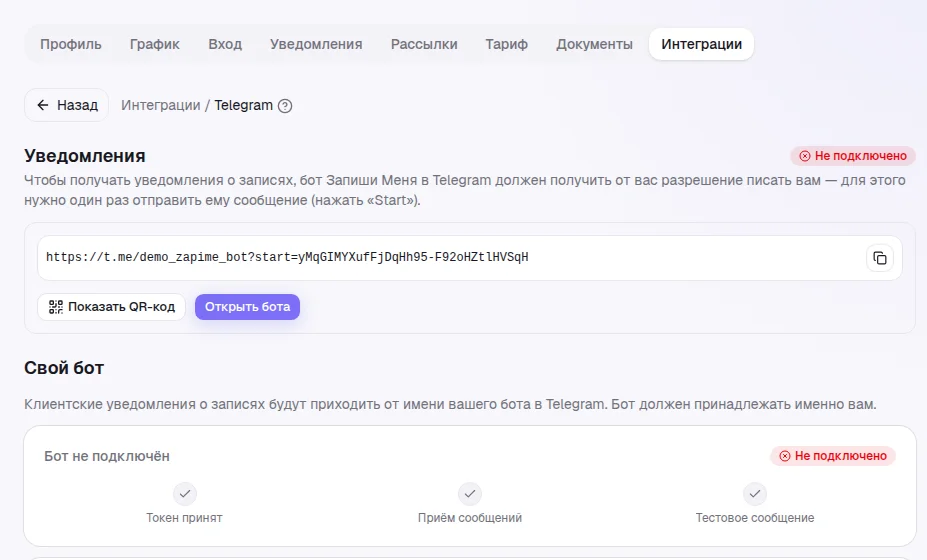
Свой бот: создайте его в @BotFather
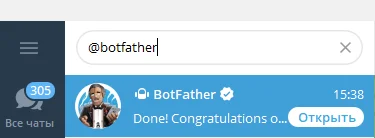
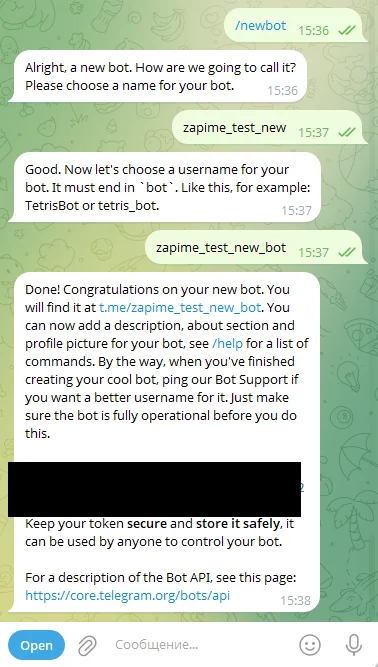
Блок «Свой бот» (со «Стандарта») — клиентские сообщения придут от имени вашей компании. Откройте в Telegram официального бота @BotFather и отправьте команду /newbot. Он спросит имя бота (отображается в чате) и username — обязательно заканчивается на «bot» (например, my_salon_bot). Эти же шаги со скриншотами есть и в самой карточке — «Как подключить».
BotFather пришлёт токен вида 123456789:AAExxxxxxxxxxxxxxxxxxxxxxxxxxxxxxxx — скопируйте его целиком (на скриншоте токен замазан) и вставьте в поле карточки Telegram.
/revoke в BotFather выдаёт новый взамен старого. Бот должен принадлежать именно вам.Проверьте отправку
Под полем токена три индикатора: «Токен принят», «Приём сообщений», «Тестовое сообщение». Откройте своего бота по ссылке или QR-коду из карточки и нажмите «Начать» — после этого появится кнопка «Отправить тестовое уведомление». Кнопка «Проверить подключение» перепроверит состояние в любой момент. Статус «Подключено» означает, что тест реально дошёл.
Выберите «свой» для событий
Само подключение ещё не значит, что бот используется. В Настройки → Уведомления у подключённого канала появятся два варианта — «общий» и «свой»: отметьте «свой» для нужных сообщений — Свои боты: общий или свой.
Мини-приложение и чаты
Подключённый бот даёт и мини-приложение: клиент записывается, а вы открываете кабинет — подробнее Мини-приложение Telegram и MAX. Ещё один бонус — двусторонние Чаты с клиентами. Кнопка «Отключить» (с подтверждением) отвязывает бота.