Режим «Заявки»
Клиент оставляет контакт, вы сами согласовываете время и ведёте диалог.
«Заявки» — режим, в котором клиент не бронирует время сам, а оставляет контакт, и время вы согласовываете и подтверждаете вручную. Чем отличается от режима «Слоты» и как переключить — Режимы записи: слоты или заявки.
Включите режим «Заявки»
Переключите общий тумблер «Слоты / Заявка» на «Заявку» — подробно это описано в Режимы записи: слоты или заявки. Как только режим включён, в меню слева появляется новый раздел «Заявки», а кнопка «Записаться» на публичной странице открывает не календарь, а форму заявки.
Что заполняет клиент
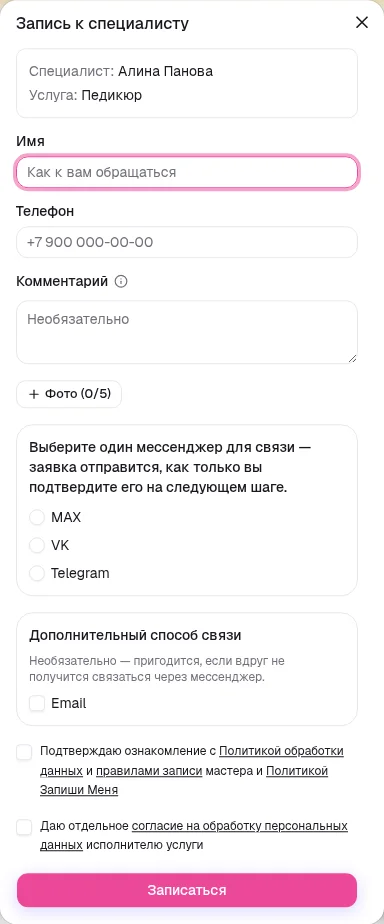
Имя — обязательно. Телефон и комментарий (с фото, до нескольких штук) — по желанию. Ровно один мессенджер для связи — обязательно: клиент выбирает Telegram, MAX или VK переключателем и после отправки формы переходит по ссылке подтвердить его боту (нажать «Начать»). Дополнительно можно отметить email или SMS — это необязательный запасной канал на случай, если связаться через мессенджер не получится.
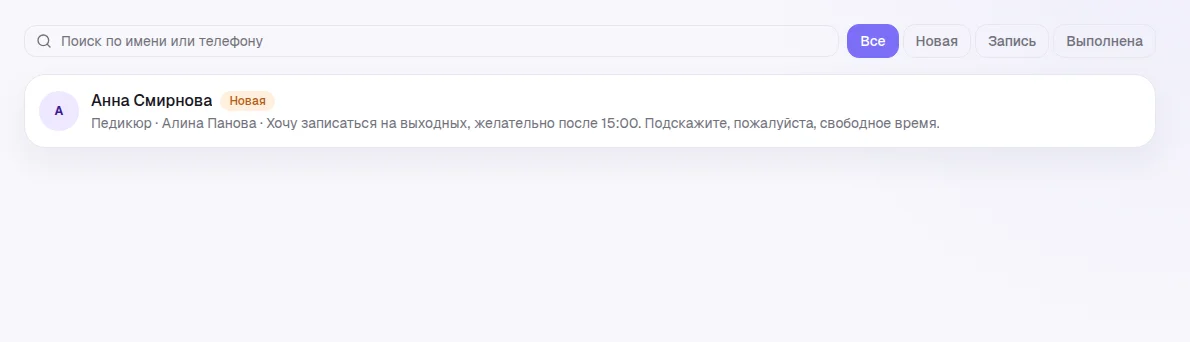
Новая заявка — в разделе «Заявки»
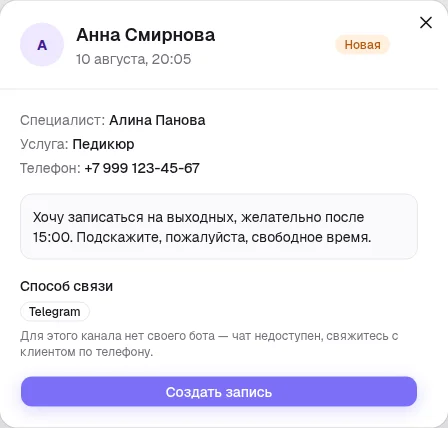
Список заявок со статусами «Новая», «Запись», «Выполнена» — фильтр и поиск по имени или телефону вверху. Клик по заявке открывает карточку с именем, выбранными специалистом и услугой, телефоном, комментарием и приложенными фото.
Превратите заявку в запись
Кнопка «Создать запись» в карточке заявки открывает обычную форму записи, уже заполненную клиентом, специалистом и услугой из заявки — остаётся только выбрать дату и время. После сохранения статус заявки меняется на «Запись».
Как вести диалог с клиентом дальше
Дальше всё зависит от того, подключён ли у вас свой бот того канала, который выбрал клиент (тариф «Стандарт» — подробнее Свои боты: общий или свой):
- Свой бот подключён и подтверждён — в карточке заявки появляется кнопка «Открыть чат»: переписка с клиентом идёт прямо в кабинете, в разделе «Чаты», в обе стороны.
- Своего бота нет, но клиент выбрал VK — карточка заявки даёт прямую ссылку на профиль клиента ВКонтакте: пишите ему личным сообщением как обычно, за пределами кабинета.
- Своего бота нет, а клиент выбрал Telegram или MAX — двусторонней связи через кабинет нет вовсе (боты этих платформ не позволяют написать пользователю первым без действия с его стороны). Свяжитесь с клиентом по телефону, если он его оставил, или любым другим доступным вам способом.